
Benutzerkonto
 Solltet ihr weitere Fragen haben oder Unterstützung benötigen, steht euch unser Support mit Rat und Tat zur Seite.
Benutzergruppen?
Wenn ich die Voraussetzungen erreicht habe, was muss ich dann tun?
Ihr müsst gar nichts unternehmen, die Zuweisung der entsprechenden Benutzergruppen sowie Freischaltung der neuen Funktionen erfolgt automatisch über unser System, sobald ihr die entsprechenden Voraussetzungen erfüllt habt.
Registriert
Voraussetzungen?
Keine, sofort nach der Registrierung Verfügbar.
Die Benutzergruppe Registriert kann am öffentlichen Chat teilnehmen sowie Privatnachrichten und offline Nachrichten schreiben.
Registriert +
Voraussetzungen?
Seit 1 Monat registriert und 250 Nachrichten im Chat geschrieben.
Der Benutzergruppe Registriert + stehen alle Funktionen der Benutzergruppe Registriert sowie das hochladen von Dateien (bspw. Bilder) und Chatverläufe zur Verfügung.
Registriert ++
Voraussetzungen?
Seit 3 Monaten im Chat registriert und 500 Nachrichten im Chat geschrieben.
Der Benutzergruppe Registriert ++ stehen alle Funktionen der Benutzergruppen Registriert und Registriert + sowie das starten von privaten Calls und Video Calls zur Verfügung.
Benutzerkonto löschen?
Sofern ihr euer Benutzerkonto in unserem Chat löschen lassen möchtet, wendet euch bitte an unseren Ticketsupport mit dem Hilfsthema Benutzerkonto löschen.
Passwort ändern?
Schritt 1
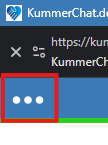
Klickt oben links auf die ... (drei Punkte) und im sich öffnenden unteren Menü auf "Profile". Weiter mit Schritt 2.

Schritt 2
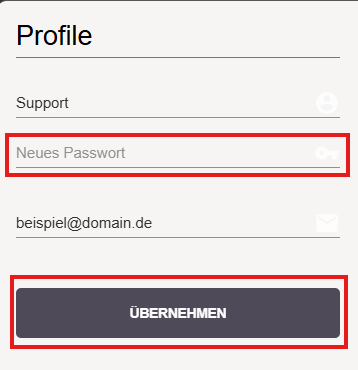
Gebt im Feld "Neues Passwort" euer neues Passwort ein, welches in in Zukunft verwenden möchtet. Anschließend klick ihr unten auf "Übernehmen" und weiter mit Schritt 3.
Schritt 3
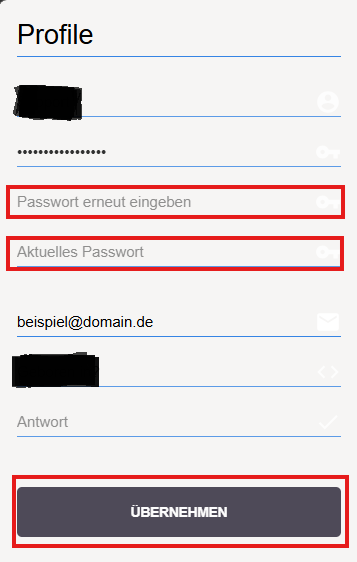
Füllt die Felder "Passwort erneut eingeben" und "Aktuelles Passwort" aus und klickt auf "Übernehmen". Weiter mit Schritt 4.
Schritt 4
Sofern euer neues Passwort erfolgreich übernommen wurde, werdet ihr automatisch aus dem Chat abgemeldet und zur Anmeldung weitergeleitet. Jetzt könnt ihr euch mit eurem Benutzernamen und dem neuen Passwort anmelden.
Solltet ihr nach Schritt 3 nicht automatisch abgemeldet werden, so wurde das neue Passwort nicht übernommen, wiederholt die Schritte 1 bis 3 oder verwendet weiterhin euer aktuelles Passwort.
Passwort vergessen?
Unser Support setzt aus Sicherheitsgründen keine Passwörter zu vorhandenen Benutzerkonten zurück. Ihr habt die Möglichkeit euer Passwort selbständig zurückzusetzen und zu ein neues Passwort einzustellen.
Schritt 1
Ruft unsere Chatseite https://kummerchat.de/chat auf oder öffnet unsere App. Klickt in der Anmeldemaske unten rechts auf "Passwort vergessen", weiter mit Schritt 2.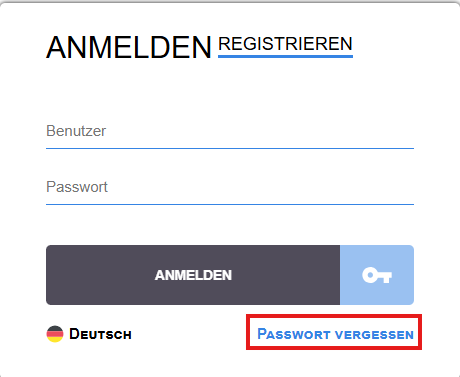
Schritt 2
Gebt eure im Benutzerkonto hinterlegte E-Mail-Adresse ein. Sofern eure E-Mail-Adresse einem Benutzerkonto zugeordnet werden kann, erhaltet ihr eine E-Mail mit einem Bestätigungslink zum zurücksetzen des Passworts. Sollte keine E-Mail in eurem Postfach eingehen, schaut bitte auch in eurem SPAM-Ordner nach.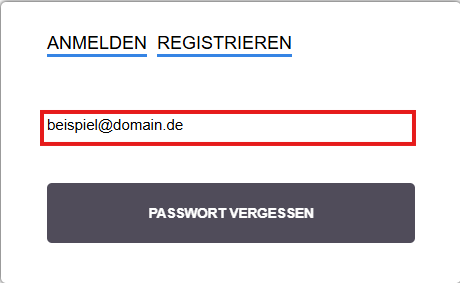
Schritt 3
Sobald ihr den Bestätigungslink in der E-Mail angeklickt habt, erhaltet ihr ein temporäres Passwort, welches ihr entweder per Maus markiert sowie kopiert oder euch auf einem Zettel aufschreibt.
Wichtig:
Es ist absolut erforderlich das temporäre Passwort zu kopieren oder aufzuschreiben um mit Schritt 4 weitermachen zu können!
Schritt 4
Meldet euch mit eurem Benutzernamen und temporären Passwort im Chat and und klickt oben links auf die ... (drei Punkte) und im sich öffnenden unteren Menü auf "Profile". Weiter mit Schritt 5.
Schritt 5
Gebt im Feld "Neues Passwort" euer neues Passwort ein, welches in in Zukunft verwenden möchtet. Anschließend klick ihr unten auf "Übernehmen" und weiter mit Schritt 6.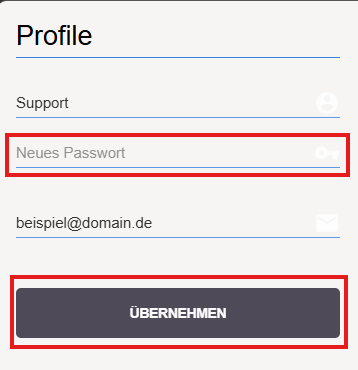
Schritt 6
Füllt die Felder "Passwort erneut eingeben" und "Aktuelles Passwort" aus und klickt auf "Übernehmen". Das aktuelle Passwort ist das temporäre Passwort. Anschließend weiter mit Schritt 7.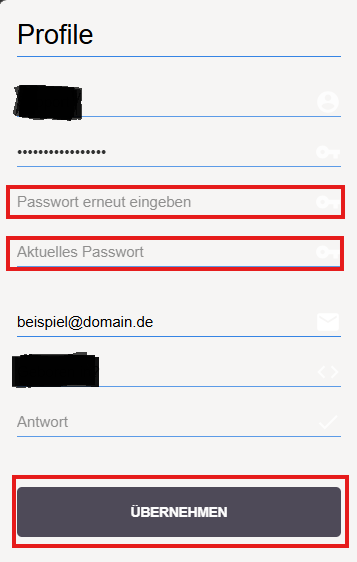
Schritt 7
Sofern euer neues Passwort erfolgreich übernommen wurde, werdet ihr automatisch aus dem Chat abgemeldet und zur Anmeldung weitergeleitet. Jetzt könnt ihr euch mit eurem Benutzernamen und dem neuen Passwort anmelden.
Solltet ihr nach Schritt 6 nicht automatisch abgemeldet werden, so wurde das neue Passwort nicht übernommen, wiederholt die Schritte 4 bis 6, bis dahin bleibt das temporäre Passwort aktiv.